Restoran ve Kafe için Dijital Menü Panosu
Basılı menüde bir fiyatı değiştirmek matbaaya gitmek demek. Ekranda ise bir satırı düzeltip kaydetmek — ve şubelerinizin hepsinde aynı anda değişir.
Neden ekran?
Fiyat değişikliği dakikalar sürer
Zamlanan bir ürünün fiyatını panelden düzeltirsiniz; tüm şubelerdeki ekranlar aynı anda güncellenir. Yeni menü bastırmak, eskisini toplamak yok.
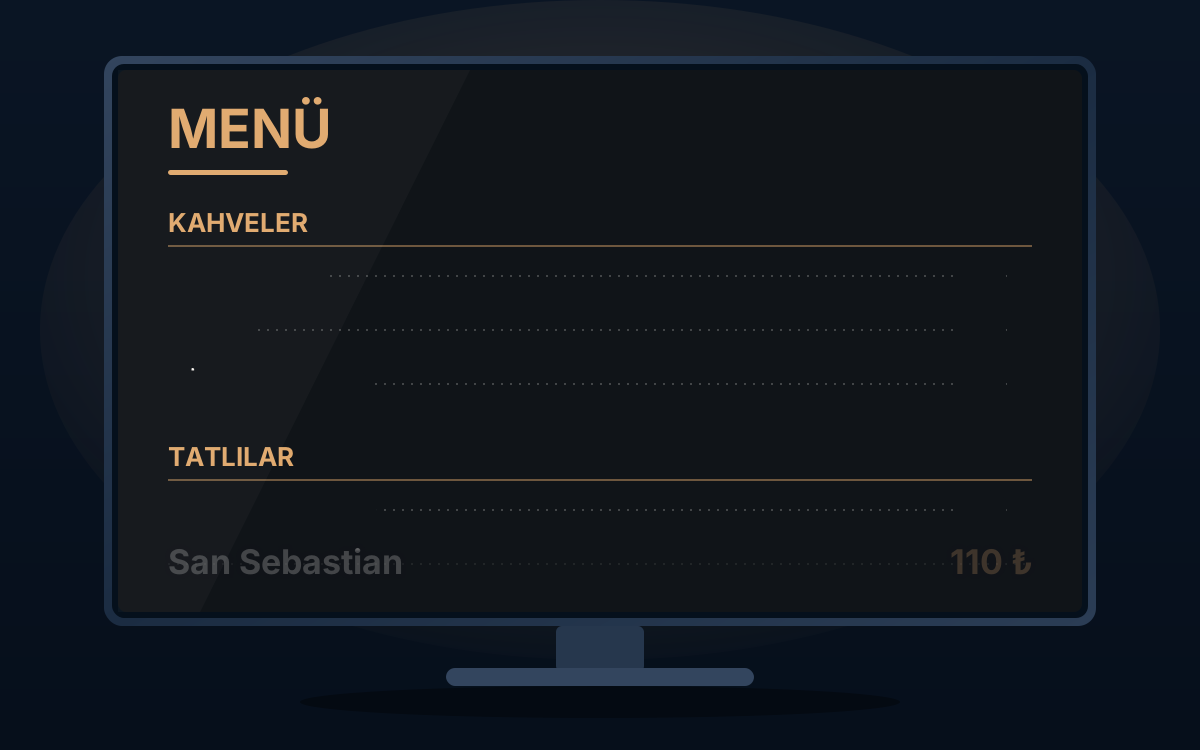
Tükenen ürün silinmez, sönükleşir
Menü panosunda tükenen ürünü işaretlersiniz; üstü çizili ve soluk görünür. Yarın geri geldiğinde tek işaret kaldırılır — fiyatı yeniden yazmanız gerekmez.
Kahvaltı ve akşam menüsü kendiliğinden değişir
Zamanlama ile hangi menünün hangi saatte görüneceğini bir kez tanımlarsınız. Sabah kahvaltı, akşam ana menü — kimsenin ekrana dokunması gerekmez.
Restoran ve Kafe için hazır bileşenler
Aşağıdakilerin hepsi panelde hazır durur — kurmanız gereken bir eklenti ya da yazmanız gereken bir kod yoktur.
Menü panosu
Kategoriler, ürünler, fiyatlar ve açıklamalar. Menüyü bir form doldurarak değil, zaten yazdığınız gibi yazarsınız: başlık için satır başına #, ürün için "Ad | Fiyat".
Masadaki QR ile dijital menü
Tam ekran bir QR kod, müşteriyi menünüze ya da sipariş sayfanıza götürür. Kod sunucuda çizilir, dışarıdan bir servise bağlanmaz.
Kampanya ve günün menüsü
Görsel ya da yazı olarak kampanya ekranları; oynatma listesinde menüyle sırayla döner. Geçiş efektleriyle ekran donuk durmaz.
Sosyal medya hesaplarınız
Instagram hesabınızı ve okutulabilir bir kodu ekranda gösterin — çıkışta gözün gittiği yer.
Nasıl kurulur
- Hesap açın. Ücretsiz plan tek ekran destekler ve kredi kartı istemez.
- Ekranı bağlayın. Televizyonunuza ya da oynatıcı cihazınıza ONvidiON oynatıcısını kurun, panelde çıkan kodu girin.
- İçeriğinizi ekleyin. Yukarıdaki bileşenlerden birini seçip yapılandırın ya da görsel ve videolarınızı yükleyin.
- Oynatma listesi yapın. İçerikleri sıraya koyun, süreleri belirleyin.
- Zamanlayın ve yayınlayın. Hangi içeriğin hangi saatte görüneceğini tanımlayıp ekrana atayın.
Sık sorulanlar
Menüyü değiştirmek için tasarım bilmem gerekiyor mu?
Hayır. Menü panosu bir metin kutusudur: kategori için satır başına # koyarsınız, ürünü "Ad | Fiyat" diye yazarsınız. Bir ürünün fiyatını değiştirmek, o satırdaki sayıyı değiştirmektir.
Menüm çok uzun, ekrana sığar mı?
Sığar. Menü panosu içeriği ölçüp yazı boyutunu sığana kadar küçültür. 84 kalemlik bir menü de tek ekranda okunur halde çıkar; hiçbir ürün sessizce kesilmez.
Birden fazla şubem var, hepsini tek yerden yönetebilir miyim?
Evet. Ekranları gruplarsınız ve bir menüyü gruba atarsınız. Ortak menü hepsinde aynı anda güncellenir; bir şubeye özel kampanya için o ekrana ayrı bir oynatma listesi verirsiniz.
İnternet kesilirse menü kaybolur mu?
Hayır. Oynatıcı içeriği kendi üzerinde saklar ve internet olmadan da oynatmaya devam eder. Bağlantı geri geldiğinde değişiklikleri alır.
Restoran ve Kafe ekranınızı bugün kurun
Ücretsiz plan tek cihaz destekler. Kurulum yok — dakikalar içinde başlayın.
Ücretsiz Başla